
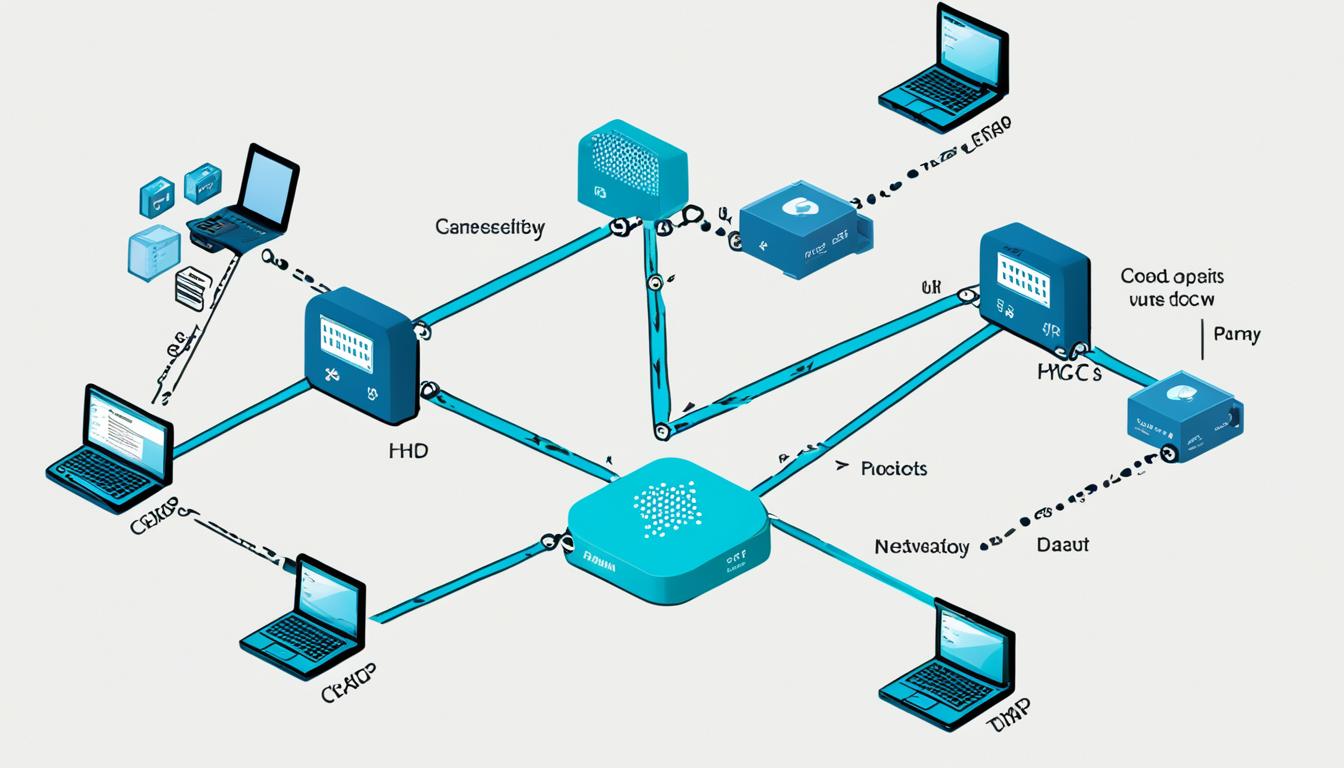
En esta guía paso a paso en español, aprenderás cómo utilizar las präpositionen mit dhcp con un Cisco Router en Packet Tracer para configurar redes eficientes.
Aspectos destacados
- Descubre cómo utilizar las präpositionen mit dhcp en un cisco router
- Aprende la configuración inicial de un Cisco Router en Packet Tracer
- Comprende qué es el dhcp y cómo funciona en una red
- Aprende a configurar el dhcp en el Cisco Router
- Explora präpositionen básicas y avanzadas con el dhcp para configurar rangos de direcciones IP
¿Qué son las präpositionen?
Antes de comenzar con la configuración de redes, es importante entender qué son las präpositionen y cómo se utilizan en el contexto del DHCP con un Cisco Router.
Las präpositionen son palabras o grupos de palabras que se utilizan para expresar relaciones, como lugar, tiempo, dirección, modo, entre otros. En el contexto del DHCP (Dynamic Host Configuration Protocol), las präpositionen tienen un papel fundamental en la configuración de redes eficientes.
Al utilizar las präpositionen en la configuración del DHCP, podemos establecer reglas y condiciones para asignar direcciones IP de forma automática a los dispositivos de la red. Estas reglas se basan en relaciones y condiciones específicas, como rangos de direcciones, excepciones, limitaciones, y más.
Las präpositionen son como las piezas de un rompecabezas, que nos permiten establecer una estructura lógica y eficiente para nuestra red.
En el próximo apartado, veremos cómo realizar la configuración inicial del Cisco Router antes de adentrarnos en las präpositionen y su configuración en el DHCP.
Configuración inicial del cisco router
Antes de comenzar a trabajar con las präpositionen, es necesario realizar la configuración inicial de un Cisco Router en Packet Tracer. Estos son los pasos que debes seguir:
- Enciende el Cisco Router y conéctalo a tu dispositivo.
- Abre Packet Tracer y selecciona la opción “New” para crear un nuevo proyecto.
- Arrastra y suelta un Cisco Router en el área de trabajo.
- Haz clic derecho sobre el Cisco Router y selecciona la opción “CLI” para acceder a la interfaz de línea de comandos.
- Ingresa el comando “enable” seguido de tu contraseña para activar los privilegios de administrador.
- Configura el nombre del router con el comando “hostname [nombre_del_router]”.
- Configura una contraseña para el modo privilegiado con el comando “enable secret [contraseña]”.
- Configura una contraseña para el modo de consola con el comando “line console 0” y luego “password [contraseña]”.
- Configura una contraseña para el modo de inicio de sesión con el comando “line vty 0 4” y luego “password [contraseña]”.
- Guarda la configuración con el comando “copy running-config startup-config”.
Una vez que hayas completado estos pasos, habrás realizado la configuración inicial del Cisco Router en Packet Tracer. Ahora estás listo para comenzar a trabajar con las präpositionen y configurar redes eficientes.
| Paso | Acción |
|---|---|
| 1 | Enciende el Cisco Router y conéctalo a tu dispositivo. |
| 2 | Abre Packet Tracer y selecciona la opción “New” para crear un nuevo proyecto. |
| 3 | Arrastra y suelta un Cisco Router en el área de trabajo. |
| 4 | Haz clic derecho sobre el Cisco Router y selecciona la opción “CLI” para acceder a la interfaz de línea de comandos. |
| 5 | Ingresa el comando “enable” seguido de tu contraseña para activar los privilegios de administrador. |
| 6 | Configura el nombre del router con el comando “hostname [nombre_del_router]”. |
| 7 | Configura una contraseña para el modo privilegiado con el comando “enable secret [contraseña]”. |
| 8 | Configura una contraseña para el modo de consola con el comando “line console 0” y luego “password [contraseña]”. |
| 9 | Configura una contraseña para el modo de inicio de sesión con el comando “line vty 0 4” y luego “password [contraseña]”. |
| 10 | Guarda la configuración con el comando “copy running-config startup-config”. |
Qué es el dhcp y cómo funciona
Para entender el funcionamiento del DHCP en el contexto del Cisco Router, es importante tener conocimientos básicos sobre qué es el DHCP y cómo funciona en una red.
El DHCP, o Dynamic Host Configuration Protocol, es un protocolo de red que permite la configuración automática de direcciones IP y otros parámetros de red para dispositivos conectados a una red. En lugar de tener que asignar manualmente direcciones IP a cada dispositivo cada vez que se conecta a la red, el DHCP se encarga de este proceso de forma dinámica.
El funcionamiento del DHCP se basa en un servidor DHCP, que es responsable de asignar las direcciones IP a los dispositivos que las soliciten. Cuando un dispositivo se conecta a la red, envía un mensaje DHCP Discover para buscar un servidor DHCP disponible. El servidor DHCP responde con un mensaje DHCP Offer, ofreciendo una dirección IP disponible al dispositivo. El dispositivo luego envía un mensaje DHCP Request para solicitar la asignación de la dirección IP ofrecida, y el servidor DHCP responde con un mensaje DHCP Acknowledge confirmando la asignación.
El DHCP también puede proporcionar otros parámetros de red, como la máscara de subred, la puerta de enlace predeterminada y la configuración de DNS. Estos parámetros ayudan a configurar el dispositivo de manera óptima y permiten una conectividad eficiente en la red.
En resumen, el DHCP es una herramienta fundamental en la configuración de redes, ya que simplifica y automatiza el proceso de asignación de direcciones IP y otros parámetros de red. Con el DHCP, los administradores de redes pueden ahorrar tiempo y asegurarse de que los dispositivos se configuren correctamente en la red.

En la siguiente tabla se resumen las principales características del DHCP:
| Característica | Descripción |
|---|---|
| Automatización | El DHCP automatiza la asignación de direcciones IP y otros parámetros de red. |
| Flexibilidad | El DHCP permite configurar rangos de direcciones IP disponibles y establecer opciones personalizadas. |
| Centralización | El DHCP centraliza la administración de direcciones IP y parámetros de red. |
| Escalabilidad | El DHCP es escalable y puede manejar gran cantidad de dispositivos en una red. |
Configuración del dhcp en el cisco router
Ahora que hemos comprendido qué es el dhcp y cómo funciona, es momento de aprender cómo configurarlo en el cisco router utilizando packet tracer. La configuración del dhcp te permitirá asignar direcciones IP de manera automática a los dispositivos de tu red, lo que facilitará su conectividad y administración.
A continuación, te presentamos un paso a paso para la configuración del dhcp en el cisco router:
- Accede a la interfaz de configuración del cisco router utilizando el software packet tracer.
- Conecta y configura las interfaces del router según tus necesidades y la topología de tu red.
- Ingresa los comandos necesarios para habilitar el servicio dhcp en el router.
- Define los parámetros de configuración dhcp, como el rango de direcciones IP disponibles, la duración de los arrendamientos y las opciones de red.
- Guarda la configuración y verifica que el servicio dhcp esté funcionando correctamente.
Recuerda que la configuración del dhcp puede variar dependiendo de tus requerimientos y la versión del cisco IOS que estés utilizando. Siempre es importante consultar la documentación oficial de Cisco para obtener la información más actualizada.
Con la configuración del dhcp en el cisco router, podrás simplificar el proceso de asignación de direcciones IP en tu red y asegurar una conectividad eficiente entre todos tus dispositivos.
Continúa leyendo para explorar las präpositionen básicas y avanzadas que se utilizan con el dhcp en el cisco router, así como las mejores prácticas para configurar redes eficientes utilizando estas configuraciones.
Präpositionen básicas con el dhcp
En esta sección, vamos a explorar las präpositionen básicas que se utilizan con el dhcp en el cisco router. Estas präpositionen son fundamentales para configurar los rangos de direcciones IP de manera efectiva.
Desde: Esta präposition es utilizada para establecer el inicio de un rango de direcciones IP en el dhcp. Por ejemplo, podemos configurar el dhcp para asignar direcciones IP a partir del rango 192.168.1.10.
Hasta: La präposition “hasta” se utiliza para establecer el final de un rango de direcciones IP. Siguiendo el ejemplo anterior, podemos configurar el dhcp para asignar direcciones IP hasta el rango 192.168.1.20.
Excluyendo: Esta präposition nos permite excluir direcciones IP específicas dentro de un rango determinado. Por ejemplo, si queremos excluir la dirección IP 192.168.1.15, podemos configurar el dhcp para que no la asigne a ningún dispositivo de la red.
Utilizando estas präpositionen básicas, podemos definir con precisión los rangos de direcciones IP que serán asignados por el dhcp en nuestro cisco router. Esto nos permite tener un mejor control sobre la distribución de direcciones IP en nuestra red.
| Präposition | Descripción |
|---|---|
| Desde | Establece el inicio del rango de direcciones IP. |
| Hasta | Establece el final del rango de direcciones IP. |
| Excluyendo | Permite excluir direcciones IP específicas dentro del rango. |
Con esta tabla y los conocimientos adquiridos sobre las präpositionen básicas del dhcp, estarás listo para configurar rangos de direcciones IP eficientes en tu cisco router y mejorar la conectividad de tu red.
Präpositionen avanzadas con el dhcp
En esta sección, continuaremos con nuestro aprendizaje sobre las präpositionen utilizando el dhcp en el cisco router. Exploraremos präpositionen avanzadas que te permitirán realizar configuraciones más específicas y precisas en tu red.
Una de las präpositionen más importantes es “excepto”. Con esta präposition, puedes excluir ciertas direcciones IP del rango asignado por el dhcp. Por ejemplo, si deseas que el dhcp asigne automáticamente direcciones IP a todos los dispositivos de la red, excepto a una dirección IP específica, puedes utilizar la präposition “excepto” seguida de la dirección a excluir.
Otra präposition avanzada es “dentro de”. Esta präposition te permite establecer un rango específico de direcciones IP dentro del rango general asignado por el dhcp. Por ejemplo, si quieres asegurarte de que solo se asignen direcciones IP entre 192.168.1.100 y 192.168.1.200, puedes utilizar la präposition “dentro de” seguida del rango deseado.
Además, tenemos la präposition “mediante”. Esta präposition te permite configurar la asignación de direcciones IP utilizando un método específico, como la verificación de la dirección MAC del dispositivo. Por ejemplo, si deseas que el dhcp asigne direcciones IP solo a dispositivos con direcciones MAC conocidas, puedes utilizar la präposition “mediante” seguida del método de verificación deseado.
Nota: Es importante tener en cuenta que el uso de präpositionen avanzadas requiere un mayor nivel de conocimiento y planificación en la configuración del dhcp. Antes de utilizar präpositionen avanzadas, asegúrate de comprender completamente su funcionamiento y cómo pueden afectar la asignación de direcciones IP en tu red.
Tabla de ejemplos de präpositiones avanzadas:
| Präposition | Descripción | Ejemplo |
|---|---|---|
| Excepto | Excluye una dirección IP específica del rango asignado por el dhcp. | excepto 192.168.1.10 |
| Dentro de | Establece un rango específico de direcciones IP dentro del rango asignado por el dhcp. | dentro de 192.168.1.100-192.168.1.200 |
| Mediante | Configura la asignación de direcciones IP utilizando un método específico. | mediante dirección MAC |
Ahora que conoces algunas präpositionen avanzadas, podrás realizar configuraciones más específicas y adaptadas a las necesidades de tu red. Recuerda siempre planificar y comprender completamente su funcionamiento antes de implementarlas.
Solución de problemas y errores comunes en la configuración del dhcp
A veces, al configurar el dhcp en el router Cisco, pueden surgir problemas y errores que pueden afectar el funcionamiento de tu red. En esta sección, te ofreceremos algunas soluciones y consejos para solucionar los problemas comunes y superar los obstáculos que puedas encontrar.
Solución de problemas comunes
- Verifica la configuración del dhcp: Asegúrate de haber configurado correctamente los parámetros del dhcp en el router. Revisa las direcciones IP, las máscaras de subred y los rangos de direcciones asignados.
- Comprueba la conectividad: Verifica que todos los dispositivos conectados al router tengan una conexión estable y estén recibiendo direcciones IP del dhcp.
- Reinicia el servicio dhcp: Si encuentras problemas persistentes, reiniciar el servicio dhcp en el router puede resolver algunos errores temporales.
- Comprueba los logs de eventos: Revisa los logs de eventos del router para identificar posibles errores o mensajes de error relacionados con el dhcp.
Errores comunes y cómo solucionarlos
| Error | Solución |
|---|---|
| Direcciones IP duplicadas | Verifica que las direcciones IP asignadas por el dhcp no se estén duplicando en la red. Si es necesario, ajusta los rangos de direcciones o configura direcciones IP estáticas para evitar conflictos. |
| Dispositivos sin conexión | Asegúrate de que todos los dispositivos estén correctamente conectados al router y que el servicio dhcp esté habilitado para asignar direcciones IP automáticamente. |
| Problemas de conectividad | Verifica que no haya problemas de conectividad en la red, como cables dañados o routers mal configurados. Realiza pruebas de ping y verifica la ARP table para identificar posibles problemas. |
| Configuración incorrecta del dhcp | Verifica que hayas configurado correctamente los parámetros del dhcp, como las direcciones IP, las máscaras de subred y los gateways predeterminados. Corrige cualquier configuración errónea y reinicia el servicio dhcp. |
Presta atención a los detalles y sigue las configuraciones recomendadas para evitar problemas y errores comunes. Recuerda que la resolución de problemas en el dhcp puede variar dependiendo de la configuración y los dispositivos utilizados en tu red.
¡Recuerda que la práctica y la experiencia son fundamentales para dominar la solución de problemas y la configuración del dhcp en el router Cisco!
Mejores prácticas para configurar redes eficientes con las präpositionen del dhcp
Ahora que tienes una comprensión sólida de las präpositionen del dhcp y cómo configurarlas en un cisco router, es el momento de explorar algunas mejores prácticas para asegurar que tus redes sean eficientes y funcionen sin problemas. Estas prácticas te ayudarán a optimizar el rendimiento de tu red y prevenir posibles problemas.
Utiliza rangos de direcciones IP adecuados
Al configurar las präpositionen del dhcp en tu cisco router, es importante seleccionar rangos de direcciones IP adecuados para asignar a los dispositivos de tu red. Asegúrate de tener suficientes direcciones disponibles para todos los dispositivos y evita asignar direcciones IP estáticas dentro del rango del dhcp, ya que esto puede generar conflictos y causar problemas de conectividad.
Configura tiempos de arrendamiento óptimos
El tiempo de arrendamiento (lease time) es el período durante el cual una dirección IP asignada por el dhcp está reservada para un dispositivo. Configurar tiempos de arrendamiento óptimos puede ayudar a evitar la agotación de direcciones IP y permitir una administración más eficiente de la red. Asegúrate de tener en cuenta la cantidad de dispositivos en tu red y el uso esperado de la red al configurar los tiempos de arrendamiento.
Implementa seguridad en tu red
“La seguridad debe ser una prioridad en cualquier red. Asegúrate de implementar medidas de seguridad apropiadas, como la autenticación de dispositivos y el cifrado de datos, para proteger tu red contra amenazas externas y el acceso no autorizado”.
Realiza copias de respaldo regularmente
Es recomendable realizar copias de respaldo regulares de la configuración de tu cisco router, incluyendo las präpositionen del dhcp. Esto te permitirá restaurar rápidamente la configuración en caso de fallas o errores. Guarda las copias de respaldo en un lugar seguro y actualízalas regularmente para reflejar los cambios en tu red.
Monitoriza y gestiona tu red
Utiliza herramientas de monitorización para supervisar el estado de tu red y detectar posibles problemas o cuellos de botella. Estas herramientas te ayudarán a identificar cualquier congestión de la red o dispositivos problemáticos, permitiéndote tomar medidas preventivas y de solución de problemas.
Sigue estas mejores prácticas al configurar las präpositionen del dhcp en tu cisco router y estarás en el camino de crear redes eficientes y confiables. Recuerda que la configuración de redes es una tarea continua, y es importante estar al tanto de las últimas actualizaciones y mejores prácticas en el campo de las redes.
| Mejores prácticas para configurar redes eficientes: |
|---|
| Utiliza rangos de direcciones IP adecuados |
| Configura tiempos de arrendamiento óptimos |
| Implementa seguridad en tu red |
| Realiza copias de respaldo regularmente |
| Monitoriza y gestiona tu red |
Conclusión
En resumen, en esta guía hemos aprendido sobre las präpositionen mit dhcp mit cisco router en packet tracer en para configurar redes eficientes. A lo largo de esta serie de secciones, hemos explorado las präpositionen básicas y avanzadas que se utilizan con el dhcp en el cisco router, así como la configuración inicial del router y cómo solucionar problemas comunes.
Esperamos que esta guía te haya resultado útil y que puedas aplicar estos conocimientos en tus proyectos de redes. Configurar redes eficientes es fundamental para mejorar la conectividad de tus dispositivos y brindar un rendimiento óptimo en tu red.
¡Atrévete a poner en práctica lo aprendido y empieza a configurar redes eficientes! No dudes en experimentar y explorar más allá de lo aprendido aquí, ya que el mundo de las redes ofrece infinitas posibilidades. ¡Buena suerte en todos tus proyectos!
FAQ
¿Cuáles son las präpositionen?
Las präpositionen son palabras que se utilizan para indicar relaciones espaciales o temporales entre dos elementos en una oración. En el contexto del DHCP con un cisco router, las präpositionen se utilizan para configurar rangos de direcciones IP y realizar otras configuraciones específicas.
¿Cómo se realiza la configuración inicial de un cisco router?
Para realizar la configuración inicial de un cisco router en packet tracer, siga los siguientes pasos:
1. Conecte su cisco router al dispositivo de emulación (por ejemplo, su PC) utilizando un cable de consola.
2. Abra el programa de emulación de cisco router en su PC.
3. Establezca la conexión serial a su cisco router a través del programa de emulación.
4. Siga las instrucciones proporcionadas en el programa de emulación para realizar la configuración inicial, como establecer la contraseña y la dirección IP.
¿Qué es el DHCP y cómo funciona?
El DHCP (Protocolo de Configuración Dinámica de Host) es un protocolo de red que permite a los dispositivos obtener automáticamente configuraciones de red, como direcciones IP, sin necesidad de configurar cada dispositivo manualmente. El DHCP funciona a través de un servidor DHCP que asigna direcciones IP de forma automática a los dispositivos que se conectan a la red.
¿Cómo se configura el DHCP en un cisco router?
Para configurar el DHCP en un cisco router utilizando packet tracer, siga estos pasos:
1. Acceda a la línea de comandos del cisco router a través del programa de emulación.
2. Ingrese al modo de configuración global utilizando el comando “configure terminal”.
3. Configure la interfaz del cisco router que se utilizará para DHCP utilizando el comando “interface “.
4. Establezca la dirección IP y la máscara de subred de la interfaz utilizando los comandos “ip address “.
5. Habilita el servicio DHCP en el cisco router utilizando el comando “service dhcp”.
6. Configure el rango de direcciones IP que se asignará a los dispositivos utilizando el comando “ip dhcp pool ” y luego el comando “network “.
7. Guarde la configuración realizada utilizando el comando “end” y luego el comando “copy running-config startup-config”.
¿Cuáles son las präpositionen básicas que se utilizan con el DHCP en un cisco router?
Las präpositionen básicas que se utilizan con el DHCP en un cisco router son:
– Desde: se utiliza para indicar el inicio del rango de direcciones IP a asignar.
– Hasta: se utiliza para indicar el final del rango de direcciones IP a asignar.
– Excluyendo: se utiliza para indicar un rango de direcciones IP que se deben excluir del rango asignado.
Estas präpositionen se utilizan para configurar los rangos de direcciones IP que el DHCP asignará a los dispositivos de la red.
¿Cuáles son las präpositionen avanzadas que se utilizan con el DHCP en un cisco router?
Algunas präpositionen avanzadas que se utilizan con el DHCP en un cisco router son:
– Excepto: se utiliza para indicar un rango de direcciones IP que se debe excluir del rango asignado.
– Dentro de: se utiliza para indicar un rango de direcciones IP que deben estar dentro del rango asignado.
– Mediante: se utiliza para indicar el método utilizado para asignar direcciones IP, como “DHCP relay”.
Estas präpositionen se utilizan para realizar configuraciones más específicas con el DHCP en un cisco router.
¿Cuáles son las mejores prácticas para configurar redes eficientes con las präpositionen del DHCP?
Algunas mejores prácticas para configurar redes eficientes utilizando las präpositionen del DHCP en un cisco router son:
– Establecer rangos de direcciones IP adecuados para evitar conflictos de dirección.
– Excluir rangos de direcciones IP utilizadas por otros dispositivos o servidores en la red.
– Configurar opciones DHCP adicionales, como DNS y puerta de enlace predeterminada.
– Realizar pruebas y monitorear regularmente la configuración para detectar posibles problemas.
Siguiendo estas mejores prácticas, podrás optimizar el rendimiento de tu red y garantizar una conectividad eficiente en tus dispositivos.
¿Qué debo hacer en caso de tener problemas o encontrar errores al configurar el DHCP?
Si tienes problemas o encuentras errores al configurar el DHCP en un cisco router, puedes seguir estos pasos para solucionarlos:
1. Verifica la configuración realizada y asegúrate de que esté correcta.
2. Reinicia el cisco router y los dispositivos de la red.
3. Verifica la conectividad de red y asegúrate de que los dispositivos estén correctamente conectados.
4. Revisa los registros o logs del servicio DHCP para identificar posibles errores o conflictos.
5. Consulta la documentación del cisco router o busca en línea soluciones a problemas comunes relacionados con la configuración del DHCP.
Si aún no puedes solucionar el problema, es recomendable consultar a un experto en redes o técnico especializado en cisco router para obtener ayuda adicional.
¿Qué aprendemos sobre las präpositionen mit DHCP con un cisco router en packet tracer para configurar redes eficientes?
A lo largo de esta guía, hemos aprendido:
– Qué son las präpositionen y cómo se utilizan en el contexto del DHCP con un cisco router.
– Cómo realizar la configuración inicial de un cisco router en packet tracer.
– Qué es el DHCP y cómo funciona en una red.
– Cómo configurar el DHCP en un cisco router utilizando packet tracer.
– Las präpositionen básicas y avanzadas que se utilizan con el DHCP en un cisco router.
– Cómo solucionar problemas y errores comunes en la configuración del DHCP.
– Mejores prácticas para configurar redes eficientes utilizando las präpositionen del DHCP.
Esperamos que esta guía te haya resultado útil y puedas aplicar estos conocimientos en tus proyectos de redes. ¡Atrévete a configurar redes eficientes y mejorar la conectividad de tus dispositivos!